

Portal de Gestión
Para acceder a la gestión de la centralita virtual de Nubelfon, puedes hacerlo en la dirección vpbx.nubelfon.com. mediante cualquier navegador (Chrome, Edge, Firefox, etc). El portal es accesible desde cualquier ubicación pero su uso esta restringido por usuario y contraseña con las credenciales de acceso facilitadas en el documento Welcome Pack. Si no has recibido esas credenciales, puedes reclamarlas en el mail sat@nubelfon.com.
Acceso al portal: https://vpbx.nubelfon.com/
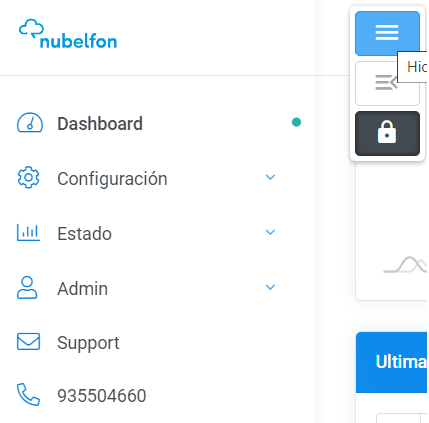
En este portal, podrás administrar la mayoría de funcionalidades y configuraciones en la CV, que a continuación detallamos.
Dashboard Inicial
Una vez se ha logueado con éxito el usuario en el portal, se mostrará un dashboard general con información sobre el estado de la centralita, tal como la distribución de llamadas por días, estado de las extensiones, estadísticas de llamadas e historial de llamadas recientes.
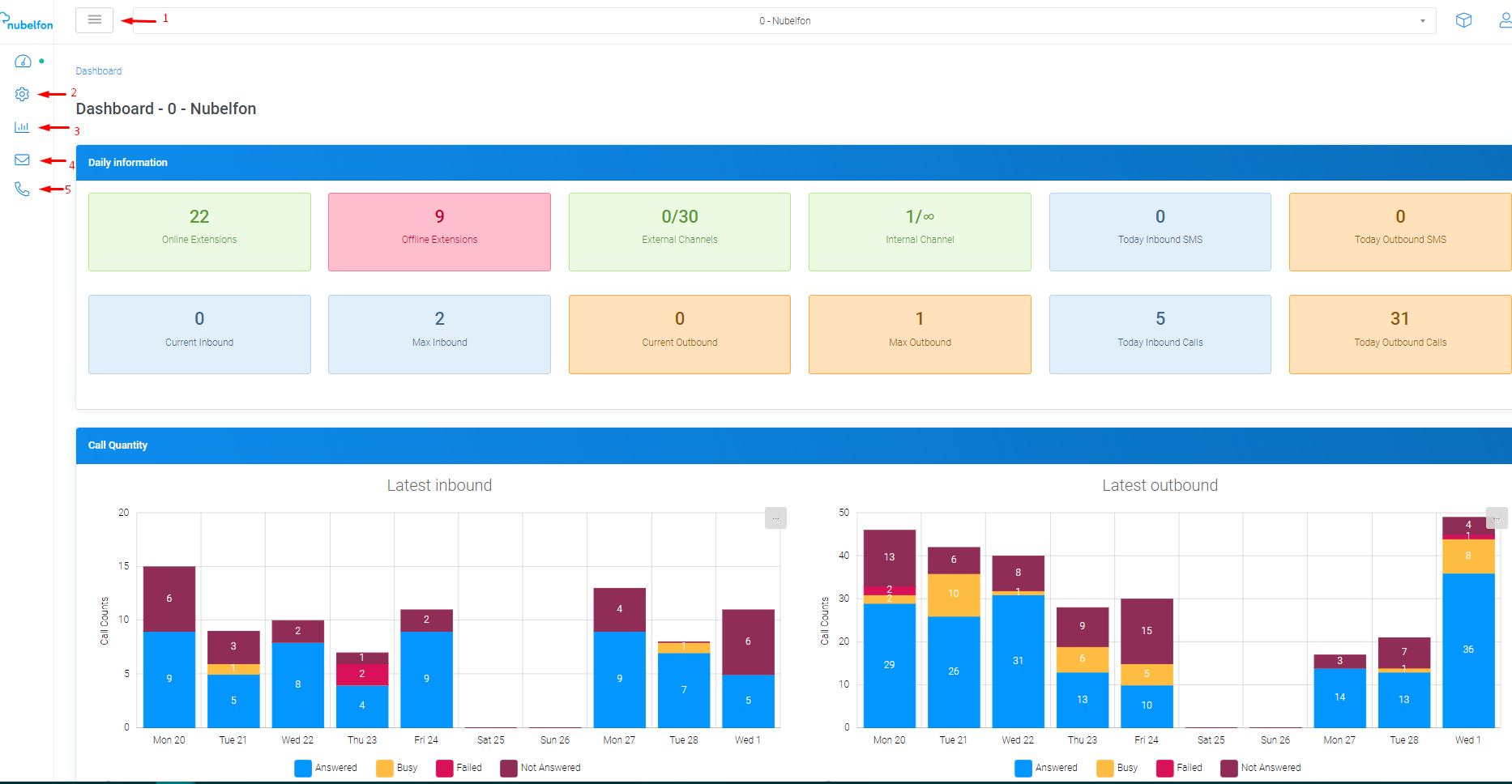
En esta pantalla encontramos un menú lateral desplegable con botones de navegación para las diferentes secciones de administración de la centralita.
Aparecerá un menú con tres opciones
- Ocultar botones de navegación
- Minimizar la navegación: Muestra únicamente iconos de navegación.
- Bloquear navegación : Fija el menú de navegación.
Nota: Para facilitar la navegación por los menús recomendamos la siguiente configuración.
- Configuración: Menú de configuración de la CV (DIDs, extensiones, IVR, etc)
- Estado: Muestra el historial de datos de la CV (llamadas, SMS, Extensiones-Peers, etc)
- Contacto: Permite el envío de correos al servicio de soporte sat@nubelfon.com
- Teléfono de contacto: Teléfono de contacto con Nubelfon 935504660.
Conceptos básicos de administración
Antes de profundizar en las diferentes secciones de administración de la CV, vamos a detallar dos conceptos clave para entender el funcionamiento del portal de gestión para facilitar su uso.
Modos de Visualización
En la mayoría de las secciones de configuración disponemos de dos modos de visualización seleccionables mediante un botón en la parte superior derecha.
- jqGrid Activado :
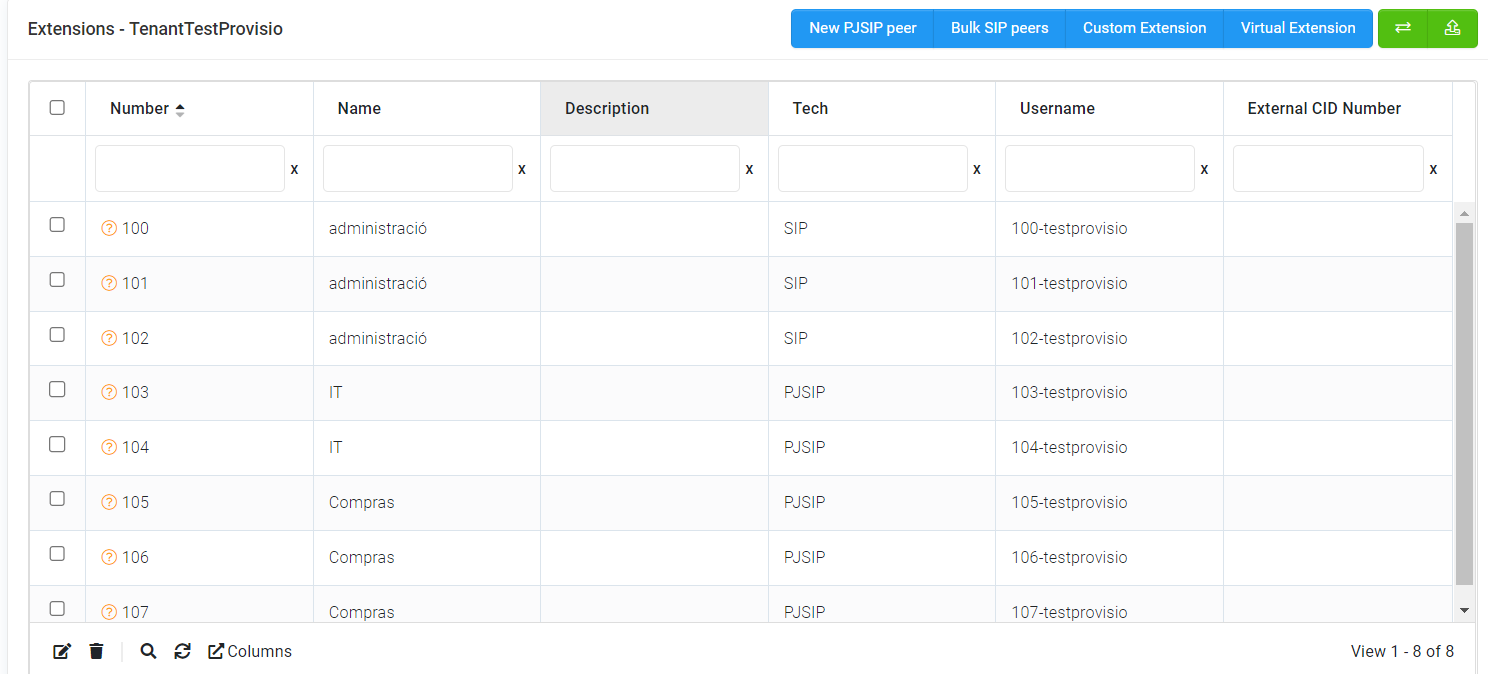
Este modo de visualización nos permite personalizar la información referente a los recursos de la sección de configuración seleccionada (en este ejemplo las extensiones).
- jqGrid Desactivado :
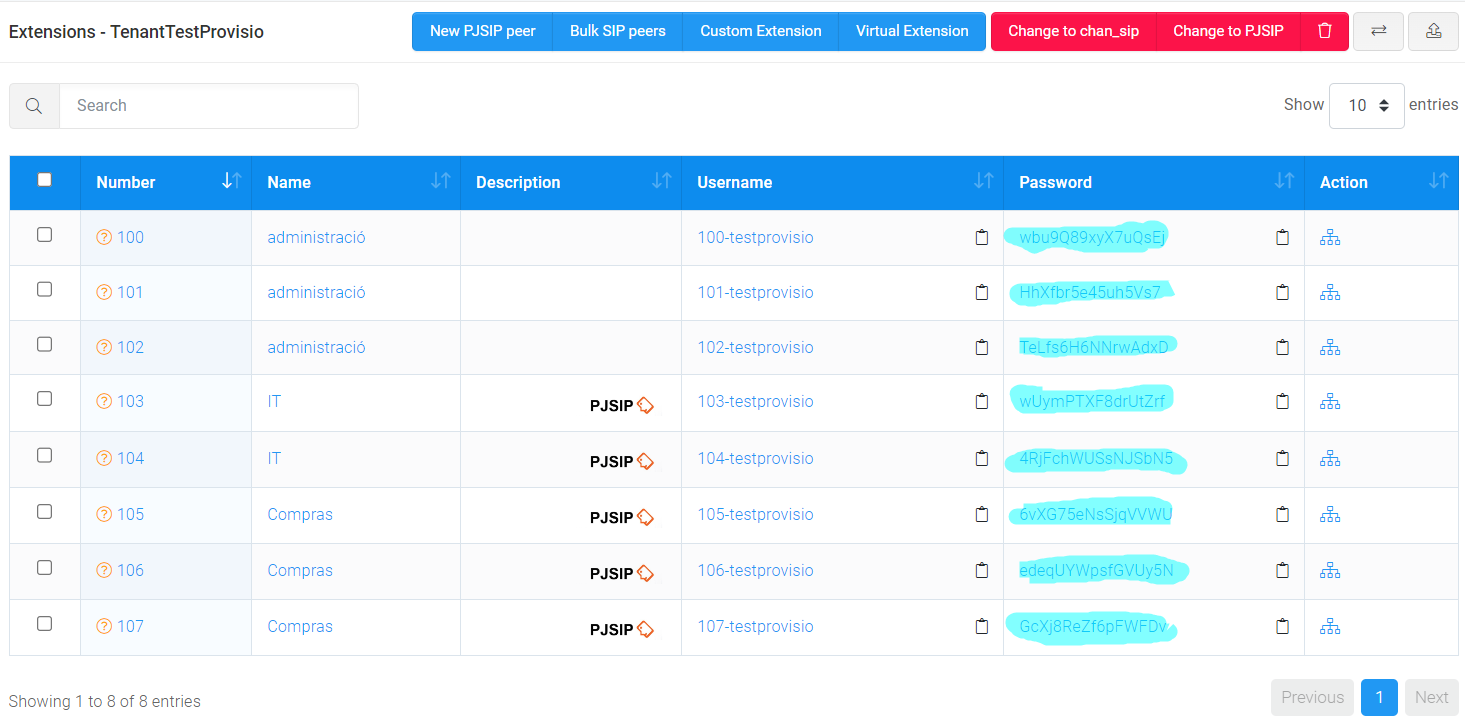
En este modo de visualización disponemos botón de acción que nos permite visualizar de forma gráfica la configuración del recurso seleccionado (extensiones, DID’s, colas, etc) y en según qué recursos aparecen otros funcionalidades que posteriormente explicaremos.
Desplegables con destinos
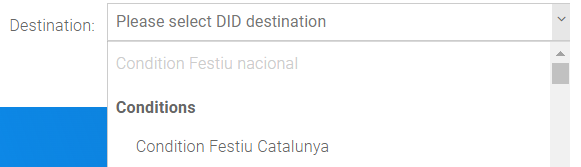
En muchos puntos de configuración de la CV encontraremos desplegables con opciones para elegir, en este caso todas las opciones seleccionadas se ejecutarán de forma secuencial. No existe limitación de opciones pero cada opción seleccionada se ejecutará al completo.
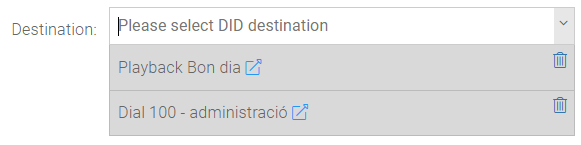
Ejemplo: En el apartado Destination de la configuración de un DID podemos elegir varias opciones, en este caso se ha elegido una locución y seguidamente una extensión. Al llamar al DID indicado la CV ejecutará primero la locución “Bon Dia” y a continuación entregará la llamada a la extensión 100-administración.
Nota
Para ver reflejadas y habilitar las configuraciones realizadas, todos los cambios deben ser guardados de manera manual, haciendo uso del botón guardar al final de cada página de configuración.
