

Esquema frontal
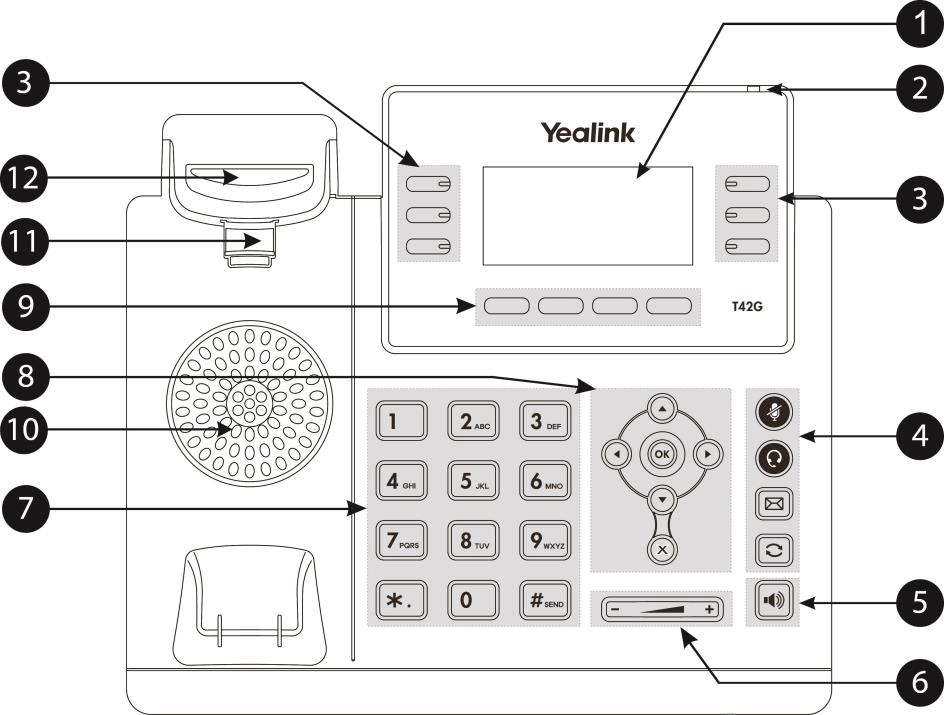
- Pantalla. En la parte inferior encontramos las etiquetas de los botones contextuales (10).
- Indicador led de estado del teléfono y de los mensajes.
- Parpadeo rápido: Llamada entrante.
- Parpadeo lento: mensaje de voz o de texto.
- Botones de línea y monitorización (BLF).
- Botón de Mute, Auriculares, Mensaje, Rellamada.
- Botón altavoz: Activar/desactivar manos libres.
- Volumen. Su funcionalidad depende de la situación: Si está el teléfono colgado modifica el volumen del timbre de llamada, si está el auricular descolgado el volumen del auricular y si están los cascos el de estos.
- Teclado numérico: Permite introducir numeros, letras y caracters especiales
- Teclas de navegación.
- Botones contextuales: TRANSFER, ENVIAR, AGENDA, DND, etc.
- Altavoz terminal.
- Soporte para auricular para montaje vertical.
- HookSwitch.Al colocar el terminal se cierra la línea de dispositivo.
Funciones principales
Transferencia de llamadas
Hay dos formas de transferir la llamada, directa o asistida contactando con el receptor de la llamada.
Transferencia directa
- Con la llamada establecida, pulsamos el botón TRANSFER y marcamos la extensión.
- Seguidamente, colgamos la llamada o pulsamos de nuevo el botón TRANSFER.
Transferencia asistida
- Con la llamada establecida, pulsamos el botón TRANSFER y marcamos la extensión.
- Contactamos con el otro interlocutor, si acepta la llamada, colgamos o pulsamos TRANSFER de nuevo.
- Si no la acepta, recuperamos la llamada pulsando el botón de línea o recuperar.
Captura de llamadas
Cuando oímos el ringado en una extensión marcamos *8 y llamamos.
Acceso al buzón de voz
Se puede acceder al buzón de voz personal de cada teléfono o bien al general con diferentes códigos.
- Acceso al contestador personal: pulsar el botón MESSAGE .
- Acceso al contestador general: *98.
El password por defecto debe consultarse para cada extensión.
Activar/desactivar DND
- El terminal puede ponerse en modo no molestar (DND, do not disturb), mediante uno de los botones contextuales (indicado por DND). En ese caso aparecerá en la esquina superior derecha de la pantalla el indicador
 . En este estado el terminal no puede recibir llamadas.
Para desactivar el estado DND, simplemente debemos pulsar en el botón contextual DND otra vez, haciendo desaparecer el indicador de la parte superior de la pantalla.
Descargas
Guía básica en PDF: Castellano · Català · English