

Esquema Frontal
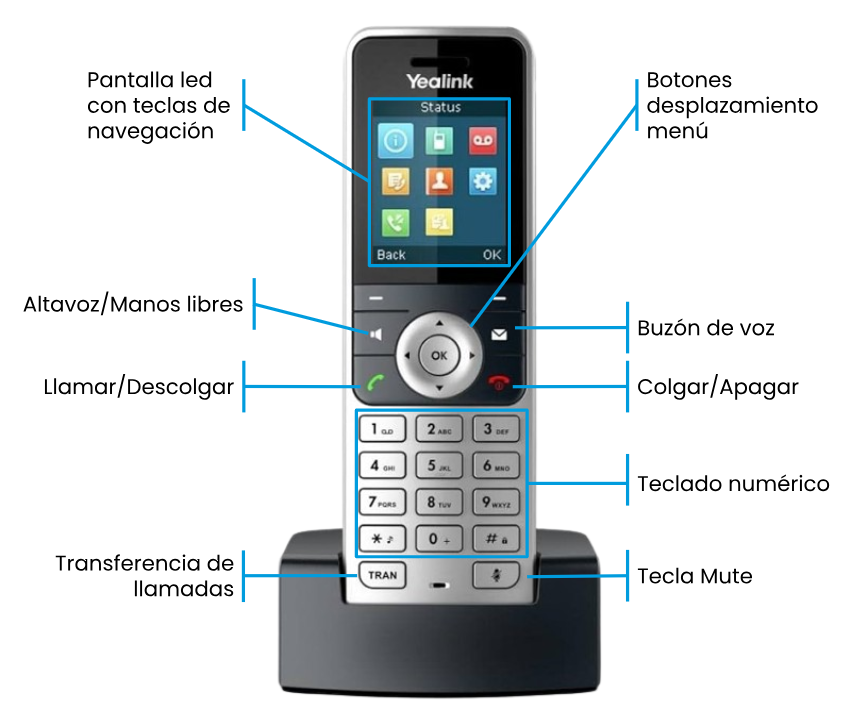
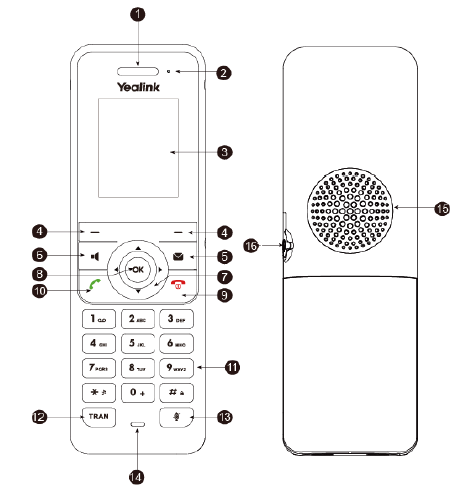
- Altavoz de salida de audio.
- Indicador led: Indica los estados de llamadas, mensajes y estado de carga.
- Pantalla: Muestra la información del terminal.
- Teclas contextuales: Acceso a funciones directamente como historial de llamadas, buzón, etc.
- Tecla de mensajes: Acceso al buzón de voz.
- Tecla altavoz: Permite cambiar entre la salida de audio del telefono, auricular o manos libres.
- Teclas de navegación: Permiten moverse por los menus del dispositivo.
- Tecla OK: Confirmar una acción o entrar en el menú.
- Tecla de colgar llamada o apagar el dispositivo si se mantiene apretado.
- Tecla Llamar o Descolgar.
- Teclado numérico.
- Tecla Tran: Permite transferir una llamada de forma directa a un destino.
- Tecla Mute: Activar/Desactivar mute.
- Micrófono.
- Altavoz para modo manos libres.
- Conector jack.
Funciones principales
Transferencia de llamadas
Hay dos formas de transferir la llamada, directa o asistida contactando con el receptor de la llamada.
Transferencia directa
- Con la llamada establecida, pulsamos el botón TRAN y marcamos la extensión.
- Seguidamente, colgamos la llamada o pulsamos de nuevo el botón TRAN.
Transferencia asistida
- Con la llamada establecida, pulsamos el botón TRAN y marcamos la extensión.
- Contactamos con el otro interlocutor, si acepta la llamada, colgamos o pulsamos TRAN de nuevo.
- Si no la acepta, recuperamos la llamada pulsando el botón de línea o recuperar.
Captura de llamadas
Cuando oímos el ringado en una extensión marcamos *8 y llamamos.
Acceso al buzón de voz
Se puede acceder al buzón de voz personal de cada teléfono o bien al general con diferentes códigos.
- Acceso al contestador personal: pulsar el botón de mensajes (5).
- Acceso al contestador general: *98.
El password por defecto debe consultarse para cada extensión.
Activar/desactivar DND
El terminal puede ponerse en modo no molestar (DND, do not disturb).
- Pulsamos OK > Funciones de llamadas > Do Not Disturb.
- Seleccionamos la lina a aplicar el DND y pulsamos OK.
- Activar DND.
- Confirmar la acción.
- En la barra de estado podremos ver el icono de
 .
En este estado el terminal no puede recibir llamadas.
Para desactivar el estado DND, simplemente debemos seguir el anterior procedimiento y selecionar desactivar DND, haciendo desaparecer el indicador de la barra de estado.
Descargas
Guía básica en PDF: Castellano · Català · English